Penjelasan singkat mengenai ESLint dan bagaimana cara menggunakannya.

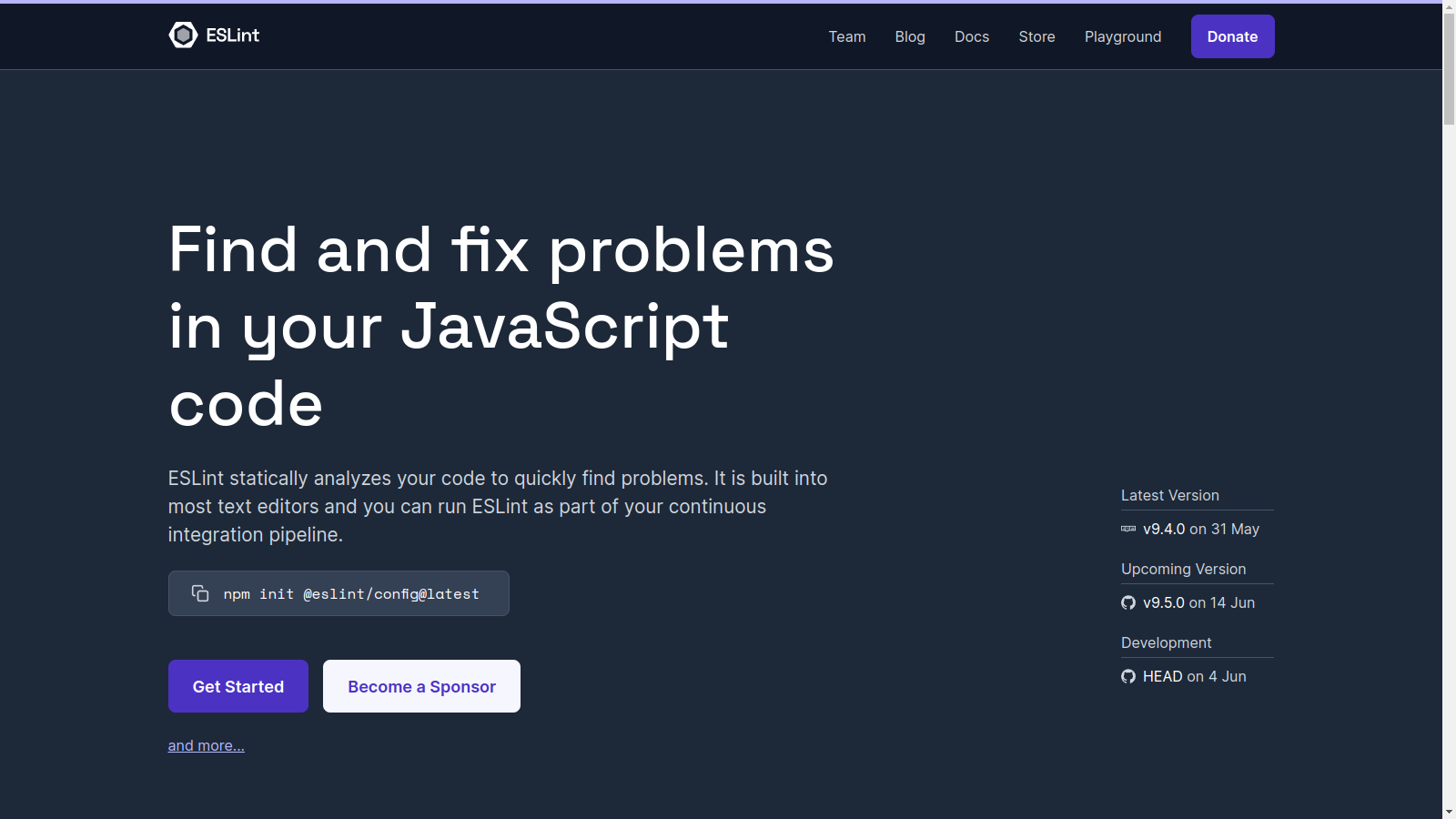
ESLint adalah alat analisis statis untuk mengidentifikasi dan memperbaiki masalah dalam kode JavaScript. Dibuat oleh Nicholas C. Zakas pada tahun 2013, ESLint telah menjadi salah satu alat paling populer di kalangan pengembang JavaScript karena kemampuannya yang fleksibel dan dapat diperluas. ESLint membantu menjaga konsistensi kode dan meningkatkan kualitas dengan mendeteksi potensi kesalahan dan masalah gaya kode.
Mengapa Menggunakan ESLint?
-
Konsistensi Kode: ESLint membantu menjaga konsistensi dalam kode dengan menerapkan aturan yang sama di seluruh kode. Ini penting terutama dalam tim besar di mana banyak pengembang bekerja pada proyek yang sama.
-
Deteksi Kesalahan Dini: ESLint dapat mendeteksi kesalahan dalam kode sebelum dijalankan, seperti variabel yang tidak digunakan, kesalahan sintaks, dan potensi bug lainnya.
-
Peningkatan Produktivitas: Dengan menemukan dan memperbaiki kesalahan secara otomatis, ESLint memungkinkan pengembang untuk fokus pada logika bisnis dan fitur aplikasi daripada memperbaiki masalah kecil.
-
Fleksibilitas dan Ekstensibilitas: ESLint sangat fleksibel dan dapat dikonfigurasi dengan mudah. Anda dapat menggunakan aturan bawaan atau menambahkan aturan khusus sesuai kebutuhan proyek Anda.
Cara Menggunakan ESLint
Instalasi
Untuk menginstal ESLint, Anda dapat menggunakan npm atau yarn:
npm install eslint --save-dev
atau
yarn add eslint --dev
Inisialisasi Konfigurasi
Setelah diinstal, Anda perlu membuat file konfigurasi .eslintrc. Anda dapat membuatnya secara manual atau menggunakan perintah berikut untuk memulai dengan konfigurasi dasar:
npx eslint --init
Perintah ini akan memandu Anda melalui beberapa pertanyaan untuk mengatur ESLint sesuai dengan kebutuhan proyek Anda.
Menjalankan ESLint
Untuk memeriksa kode Anda dengan ESLint, Anda bisa menjalankan perintah berikut:
npx eslint nama_file_atau_direktori
Anda juga dapat menambahkan script ke dalam package.json untuk memudahkan proses linting:
"scripts": {
  "lint": "eslint ."
}
Kemudian, Anda bisa menjalankan linting dengan perintah:
npm run lint
Konfigurasi ESLint
File konfigurasi .eslintrc bisa dalam format JSON atau YAML. Berikut adalah contoh konfigurasi dasar dalam format JSON:
{
  "env": {
    "browser": true,
    "es2021": true
  },
  "extends": "eslint:recommended",
  "parserOptions": {
    "ecmaVersion": 12,
    "sourceType": "module"
  },
  "rules": {
    "indent": ["error", 2],
    "linebreak-style": ["error", "unix"],
    "quotes": ["error", "single"],
    "semi": ["error", "always"]
  }
}
Penjelasan Konfigurasi
-
env: Menentukan lingkungan di mana kode akan dijalankan. Misalnya,browserdanes2021. -
extends: Menggunakan konfigurasi bawaan dari ESLint, sepertieslint:recommended. -
parserOptions: Menentukan versi ECMAScript yang akan digunakan dan jenis modul (misalnya,moduleuntuk ES6). -
rules: Mendefinisikan aturan-aturan yang akan diterapkan. Anda bisa menambahkan atau mengubah aturan sesuai kebutuhan.
Ekstensi dan Plugin
ESLint mendukung berbagai plugin dan ekstensi untuk meningkatkan fungsionalitasnya. Beberapa plugin populer termasuk:
-
eslint-plugin-react: Untuk linting kode React. -
eslint-plugin-vue: Untuk linting kode Vue.js. -
eslint-plugin-import: Untuk memastikan impor/ekspor modul yang konsisten.
Menambahkan Plugin
Untuk menambahkan plugin, Anda perlu menginstalnya melalui npm atau yarn, kemudian menambahkannya ke file konfigurasi .eslintrc:
npm install eslint-plugin-react --save-dev
Dan dalam .eslintrc:
{
  "plugins": [
    "react"
  ],
  "rules": {
    "react/jsx-uses-react": "error",
    "react/jsx-uses-vars": "error"
  }
}
Integrasi dengan Editor
Sebagian besar editor kode modern, seperti Visual Studio Code, Atom, dan Sublime Text, mendukung integrasi dengan ESLint melalui ekstensi atau plugin. Ini memungkinkan linting secara real-time saat Anda mengetik kode, memberikan umpan balik langsung tentang potensi masalah.
Contoh Integrasi di Visual Studio Code
- Install ekstensi ESLint dari marketplace Visual Studio Code.
- Pastikan ESLint sudah terinstal di proyek Anda (
npm install eslint --save-dev). - Buka
settings.jsondan tambahkan pengaturan berikut:
{
  "eslint.enable": true,
  "eslint.run": "onType",
  "eslint.autoFixOnSave": true
}
Dengan konfigurasi ini, ESLint akan berjalan setiap kali Anda mengetik dan memperbaiki masalah yang bisa diperbaiki secara otomatis saat Anda menyimpan file.
Kesimpulan
ESLint adalah alat yang sangat berguna untuk meningkatkan kualitas dan konsistensi kode JavaScript. Dengan kemampuannya untuk mendeteksi kesalahan dini dan fleksibilitas konfigurasinya, ESLint telah menjadi alat yang esensial bagi banyak pengembang. Dengan mengintegrasikan ESLint ke dalam alur kerja Anda, Anda dapat menghemat waktu dan mengurangi potensi bug dalam aplikasi Anda.
Tulisan ini di generate dengan menggunakan ChatGPT